
Trả lời ngắn
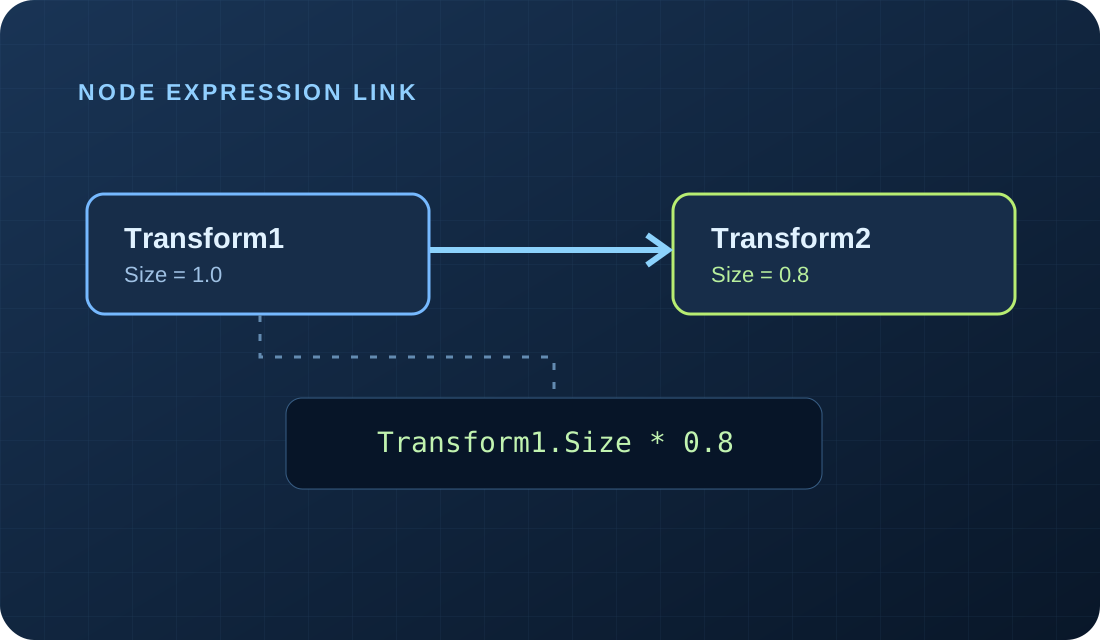
Trong một intro có logo, title, nền sáng và đường line, chỉnh từng thông số riêng lẻ rất dễ lệch nhịp. Fusion cho phép một tham số đọc giá trị của tham số ở node khác. Đây là cách tạo điều khiển một chiều, ví dụ Transform2 luôn có Size bằng 80% Transform1.
1. Chuẩn bị Node
Tạo hai Transform có tên Transform1 và Transform2. Chúng có thể nằm trên các nhánh riêng trong Node Editor. Tên thực tế hiển thị phía dưới node phải khớp tên trong công thức; ví dụ đổi thành LogoMove thì phải thay Transform1 thành LogoMove trong biểu thức.
2. Cùng thay đổi Size
Dán vào: Transform2 → Size
Transform1.Size*0.8Transform2 bằng 80% Size của Transform1; yêu cầu node nguồn có tên Transform1.
Thay đổi Size của Transform1, Size của Transform2 nhận giá trị mới với tỷ lệ 80%. Thích hợp để điều khiển nhóm hình có phân cấp lớn/nhỏ mà không phải sửa cùng lúc.
3. Theo vị trí có Offset
Dán vào: Transform2 → Center
Point(Transform1.Center.X+0.12,Transform1.Center.Y)Transform2 dùng X của Transform1 cộng 0.12, giữ nguyên Y; đổi tên node nếu không phải Transform1.
Khi kéo Transform1 trong Viewer, Transform2 đi theo nhưng dịch sang phải một khoảng chuẩn hóa. Transform1.Center.X và .Y đọc lần lượt hai tọa độ; Point(...) ghép lại thành giá trị Center. Đặt cả hai node trên nhánh có hình ảnh để dễ quan sát.
4. Đồng bộ Blend hai Merge
Dán vào: Merge2 → Blend
Merge1.BlendMerge2 nhận giá trị Blend hiện tại từ Merge1.
Đây là ví dụ tham chiếu tối giản: Merge2.Blend nhận trực tiếp Merge1.Blend. Dùng khi muốn 2 lớp sáng/tối cùng hiện hoặc mờ đi theo một thông số.
5. Đọc giá trị chậm 5 frame
Dán vào: Merge2 → Blend
Merge1:GetValue("Blend",time-5)Đọc Blend của Merge1 tại thời điểm trước đó 5 frame; chú ý biên đầu comp.
GetValue("Blend", time-5) nghĩa là lấy giá trị Blend của Merge1 tại thời điểm trước 5 frame. Kết quả là bản sao chuyển động trễ nếu nguồn Blend có keyframe/animation hợp lệ. Với các frame đầu composition, cần kiểm tra giá trị truy xuất ngoài khoảng render.
6. Pick Whip: tạo liên kết mà không phải nhớ cú pháp
Sau khi bật Expression, nhấn giữ biểu tượng + bên cạnh ô Expression và kéo đến tham số khác trong Inspector. Đây là Pick Whip: Fusion sẽ chèn tham chiếu đến tham số nguồn. Sau đó có thể sửa công thức, chẳng hạn thêm *0.8 để giảm tỷ lệ. Tính năng này khác với thao tác tạo đường nối hình ảnh giữa các node.
7. Khi nào không nên dùng Expression?
Nếu cần sao chép một node và chia sẻ các thông số mà không có phép tính bổ sung, Instance hoặc Publish/Connect To thường đơn giản và có thể tốt hơn về đánh giá cache. Expression có ưu thế khi cần cộng offset, nhân tỷ lệ, lấy giá trị ở frame khác hoặc thêm logic theo thời gian.
8. Checklist trước khi chia sẻ Preset
- Node nguồn và node đích có tên ổn định, không tham chiếu nhầm chính nó.
- Kiểu đầu ra khớp kiểu tham số: số với Size/Blend, Point với Center, Text với Styled Text.
- Animation nguồn hoạt động ở frame cần đọc; đặc biệt với mẫu
time-5. - Không tạo vòng phụ thuộc A đọc B rồi B lại đọc A.
- Render thử sau khi đổi FPS, độ dài clip hoặc tên node.
Bắt đầu lại từ Expression là gì?, hoặc quay về thư viện công thức để sao chép nhanh.
Khi nào nên dùng
- Cần một tham số đọc giá trị của tham số ở node khác, kèm phép tính như nhân tỷ lệ, cộng offset hoặc lấy giá trị ở frame khác.
- Muốn logo, title và nền sáng chạy đồng bộ nhịp mà không phải chỉnh từng thông số riêng lẻ.
Khi nào chưa nên dùng
- Chỉ cần sao chép node và chia sẻ thông số mà không có phép tính bổ sung: Instance hoặc Publish/Connect To thường đơn giản hơn.
- Không tạo vòng phụ thuộc, nghĩa là A đọc B rồi B lại đọc A.
Câu hỏi liên quan
Làm sao để Size của Transform2 luôn bằng 80% Transform1?
Dán `Transform1.Size*0.8` vào ô Expression của Size ở Transform2; node nguồn phải đang có tên Transform1.
Đổi tên node thì công thức có còn chạy không?
Không tự cập nhật. Công thức tham chiếu như `Transform1.Size` chỉ đúng khi node nguồn vẫn tên Transform1; nếu đổi tên, phải sửa lại tham chiếu trong biểu thức.
Pick Whip dùng để làm gì?
Sau khi bật Expression, kéo biểu tượng + bên cạnh ô Expression đến tham số khác trong Inspector để Fusion tự chèn tham chiếu, rồi có thể sửa công thức thêm.
Tài liệu chính thức
Nội dung được đối chiếu với tài liệu chính thức của nhà phát triển và nhà sản xuất liên quan. Tên menu hoặc tính năng có thể thay đổi theo phiên bản phần mềm và hệ điều hành.
Nguyễn Hoà – Edit Không Khó

Editor & Trainer, chia sẻ DaVinci Resolve, Fusion, CapCut, Motion Graphic và Color Grading theo hướng hiểu bản chất.
Xem trang tác giả →