
Trả lời ngắn
Người mới học Fusion 2D chỉ cần nắm 12 node dùng hằng ngày: MediaIn, MediaOut, Merge, Transform, Background, Text+, Rectangle, Ellipse, Blur, BrightnessContrast, ColorCorrector và Soft Glow. Phần lớn composition cơ bản được ghép từ nhóm node này.
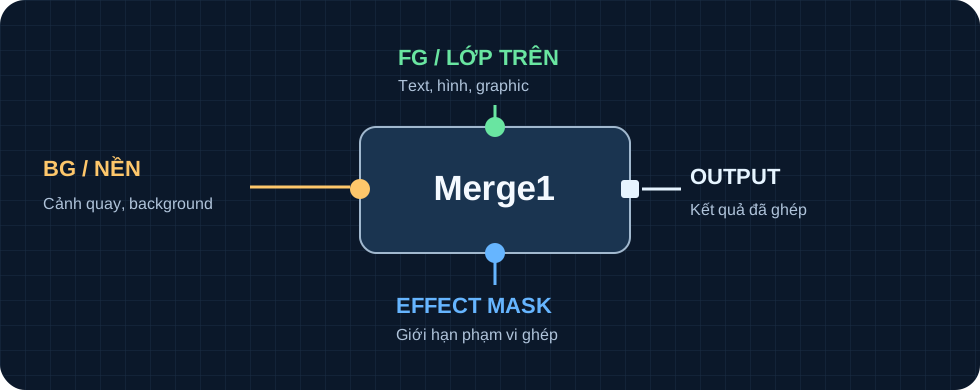
Hai điều quyết định kết quả là đúng cổng của Merge (vàng là Background, xanh lá là Foreground, xanh dương là Effect Mask) và đúng thứ tự node trên đường nối. Bài này đi qua từng node, ba bài thực hành và năm lỗi dễ mắc nhất.
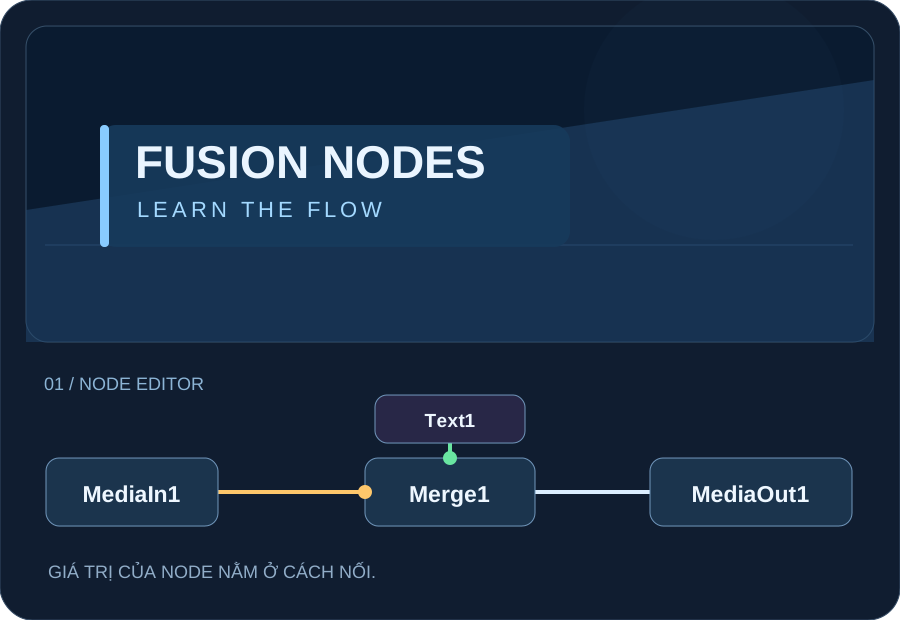
Dành cho: người mới học Fusion 2D trong DaVinci Resolve.
Node Fusion là gì?
Node là khối xử lý một công việc cụ thể: đọc hình, tạo chữ, biến đổi, mặt nạ, hiệu ứng hoặc ghép lớp. Các node nối thành node tree. MediaIn thường là nguồn từ clip timeline, các hiệu ứng xử lý theo dây kết nối và MediaOut đưa kết quả về timeline. Fusion Composition có thể bắt đầu bằng Text+ hoặc Background thay vì MediaIn.
Cách thêm node: trên Fusion Page dùng Shift + Space để tìm node. Chọn node, nhấn 1 hoặc 2 để đưa lên Viewer, bảo đảm kết quả cuối nối MediaOut.
Cổng Merge: vàng, xanh lá, xanh dương
- Vàng (Background): lớp nền.
- Xanh lá (Foreground): lớp trên.
- Xanh dương (Effect Mask): giới hạn vùng ghép.
- Output (trắng): kết quả.
12 node Fusion cần nắm trước
Bảng tóm tắt theo nhóm để chọn nhanh, sau đó là phần giải thích từng node: chức năng, ứng dụng, điều cần nhớ và lỗi dễ gặp.
| Node | Nhóm | Việc chính |
|---|---|---|
| 01. MediaIn | I/O | Nguồn hình đầu vào |
| 02. MediaOut | I/O | Điểm xuất kết quả |
| 03. Merge | Ghép lớp | Ghép hai nguồn hình 2D |
| 04. Transform | Chuyển động | Di chuyển, phóng to và xoay |
| 05. Background | Tạo nội dung | Tạo nền màu hoặc lớp màu |
| 06. Text+ | Tạo nội dung | Tạo chữ và title linh hoạt |
| 07. Rectangle | Mask | Khoanh vùng bằng hình chữ nhật |
| 08. Ellipse | Mask | Khoanh vùng tròn hoặc oval |
| 09. Blur | Hiệu ứng | Làm mờ nội dung |
| 10. BrightnessContrast | Hiệu chỉnh | Chỉnh sáng và độ tương phản |
| 11. ColorCorrector | Hiệu chỉnh | Cân chỉnh màu nhanh trong Fusion |
| 12. Soft Glow | Hoàn thiện | Tạo quầng sáng mềm |
01. MediaIn — Nguồn hình đầu vào
- Nhóm: I/O.
- Chức năng: Đọc hình/clip được đưa vào composition từ timeline hoặc nguồn liên quan.
- Ứng dụng: Mở một clip trong Fusion và xem MediaIn1 ở đầu luồng.
- Cần nhớ: MediaIn không tự áp hiệu ứng; trong Fusion Composition trống, luồng có thể bắt đầu bằng Background hoặc Text+.
Lỗi dễ gặp: Đừng hiểu MediaIn là nút để nhập bất kỳ file nào từ máy.
02. MediaOut — Điểm xuất kết quả
- Nhóm: I/O.
- Chức năng: Đưa hình tổng hợp của node tree về timeline sau khi được tính toán.
- Ứng dụng: Đảm bảo nhánh hình cuối cùng nối vào MediaOut1.
- Cần nhớ: Không thấy hiệu ứng ở Edit Page? Kiểm tra đường nối về MediaOut.
Lỗi dễ gặp: Xem node trong Viewer không đồng nghĩa nó đã nối ra MediaOut.
03. Merge — Ghép hai nguồn hình 2D
- Nhóm: Ghép lớp.
- Chức năng: Ghép lớp trên (Foreground) vào lớp dưới (Background) theo alpha hoặc chế độ trộn.
- Ứng dụng: Chèn Text+ vào ảnh/video mà không che mất footage.
- Cần nhớ: Vàng = Background; xanh lá = Foreground; xanh dương = Effect Mask.
Lỗi dễ gặp: Cắm Text+ vào màu vàng có thể làm bố cục ngược kỳ vọng.
04. Transform — Di chuyển, phóng to và xoay
- Nhóm: Chuyển động.
- Chức năng: Thay đổi Center, Size và Angle cho phần hình đi qua node.
- Ứng dụng: Đặt Transform sau Text+ nhưng trước Merge để chỉ làm động chữ.
- Cần nhớ: Vị trí Transform trong chuỗi quyết định đối tượng nào bị ảnh hưởng.
Lỗi dễ gặp: Đặt Transform sau Merge sẽ di chuyển cả hình đã ghép, không riêng Text+.
05. Background — Tạo nền màu hoặc lớp màu
- Nhóm: Tạo nội dung.
- Chức năng: Sinh một hình màu/alpha tùy chỉnh, làm nền hoặc mảng đồ họa.
- Ứng dụng: Tạo dải nền cho lower-third, rồi nối Rectangle vào cổng mask của Background.
- Cần nhớ: Background mặc định có thể che hết video nếu bạn ghép nó như lớp trên mà không giới hạn alpha.
Lỗi dễ gặp: Muốn một thanh màu, hãy tạo alpha bằng mask thay vì lấp cả khung.
06. Text+ — Tạo chữ và title linh hoạt
- Nhóm: Tạo nội dung.
- Chức năng: Tạo chữ, tùy chỉnh font, shading, layout và hoạt ảnh.
- Ứng dụng: Tạo tiêu đề video, chữ chạy, chú thích sản phẩm, lower-third.
- Cần nhớ: Text+ tạo ảnh có alpha và thường nối vào cổng Foreground của Merge.
Lỗi dễ gặp: Đừng nhầm Text+ với Text 3D; bài này chỉ nói về quy trình 2D.
07. Rectangle — Khoanh vùng bằng hình chữ nhật
- Nhóm: Mask.
- Chức năng: Sinh mặt nạ dạng hình chữ nhật để giới hạn hiệu ứng hoặc tạo hình cắt.
- Ứng dụng: Làm mờ logo trên màn hình hoặc tạo khung nền title.
- Cần nhớ: Làm mềm mép bằng Soft Edge; nối mask vào cổng xanh dương của node thích hợp.
Lỗi dễ gặp: Rectangle là mask, không phải node tạo hình đầy màu tự thân.
08. Ellipse — Khoanh vùng tròn hoặc oval
- Nhóm: Mask.
- Chức năng: Tạo mặt nạ hình tròn/oval, hữu ích cho vignette và các điểm nhấn.
- Ứng dụng: Tạo vùng sáng theo hình tròn hoặc vignette bằng hiệu ứng và mask.
- Cần nhớ: Điều chỉnh Width, Height, Center, Soft Edge theo vùng cần tác động.
Lỗi dễ gặp: Muốn có hình tròn màu đặc: dùng Ellipse mask với Background.
09. Blur — Làm mờ nội dung
- Nhóm: Hiệu ứng.
- Chức năng: Làm mờ nội dung đi qua node; có thể giới hạn bằng mask.
- Ứng dụng: Làm mờ thông tin riêng tư hoặc nền sau tiêu đề.
- Cần nhớ: Thêm Blur vào luồng hình, rồi nối mask vào cổng Effect Mask nếu chỉ xử lý một vùng.
Lỗi dễ gặp: Một mask đứng độc lập, không nối đúng cổng, sẽ không giới hạn Blur.
10. BrightnessContrast — Chỉnh sáng và độ tương phản
- Nhóm: Hiệu chỉnh.
- Chức năng: Điều chỉnh độ sáng, contrast, gain và nhiều tham số hình ảnh trên một nhánh.
- Ứng dụng: Giảm độ sáng đoạn video dưới vùng chữ để dễ đọc.
- Cần nhớ: Đặt trước Merge khi cần chỉnh footage; đặt trên nhánh title nếu chỉ muốn chỉnh title.
Lỗi dễ gặp: Không tăng contrast quá mức khiến vùng sáng hoặc tối mất chi tiết.
11. ColorCorrector — Cân chỉnh màu nhanh trong Fusion
- Nhóm: Hiệu chỉnh.
- Chức năng: Chỉnh gain, gamma, saturation, tint của phần hình đã chọn.
- Ứng dụng: Làm đồ họa/asset khớp màu footage ngay trong nhánh composite.
- Cần nhớ: Áp lên đúng nhánh cần hiệu chỉnh để tránh đổi màu toàn bộ composition.
Lỗi dễ gặp: Không thay thế hoàn toàn quy trình grading chuyên sâu ở Color Page.
12. Soft Glow — Tạo quầng sáng mềm
- Nhóm: Hoàn thiện.
- Chức năng: Thêm quầng sáng lên vùng sáng, cho neon/title hoặc điểm nhấn nhẹ.
- Ứng dụng: Đặt sau Text+ rồi ghép trên footage để tạo chữ phát sáng.
- Cần nhớ: Chú ý Gain/Glow Size và hiệu năng khi hiệu ứng quá mạnh.
Lỗi dễ gặp: Glow mạnh thường giảm khả năng đọc và tăng thời gian render.
Thứ tự node ảnh hưởng kết quả
Text+ → Transform → Merge: chỉ làm chuyển động lớp chữ trước khi ghép.Text+ → Merge → Transform: áp biến đổi lên cả hình đã ghép.
Cùng một cặp node nhưng đổi chỗ sẽ ra hai kết quả khác nhau. Khi một hiệu ứng tác động nhầm đối tượng, hãy kiểm tra thứ tự trên đường nối trước.
Ba bài thực hành
Bài thực hành 1: Chèn Text+ lên video
MediaIn vào Merge (vàng), Text+ vào Merge (xanh lá), Merge ra MediaOut.
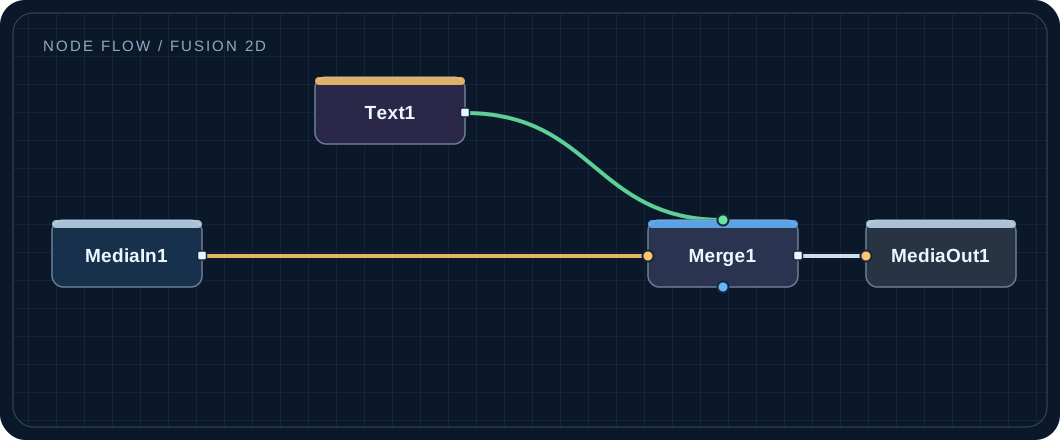
- 1Chọn MediaIn1, tạo Merge1.
- 2Nối MediaIn1 vào cổng vàng của Merge1.
- 3Thêm Text+ nối vào cổng xanh lá của Merge1.
- 4Nối Merge1 vào MediaOut1.
Bài thực hành 2: Làm mờ một vùng bằng Rectangle mask
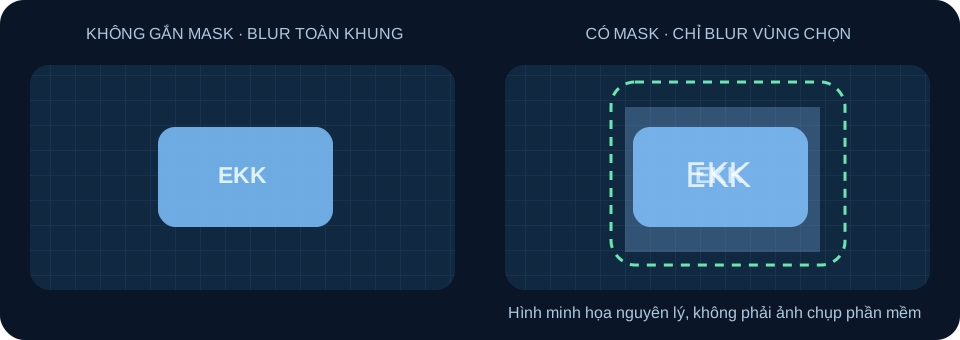
MediaIn nối qua Blur tới MediaOut; Rectangle nối vào cổng xanh dương của Blur.
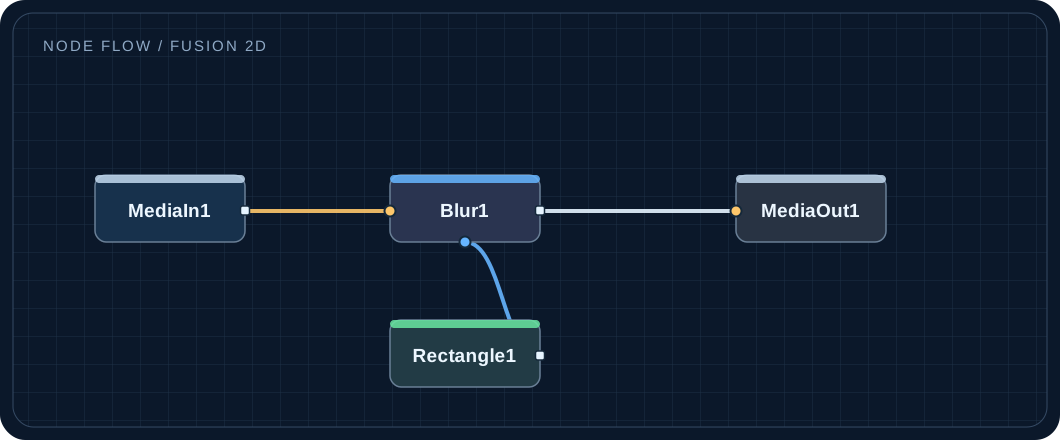
- 1Nối MediaIn1 → Blur1 → MediaOut1.
- 2Tạo Rectangle và định vị vùng che.
- 3Rectangle nối cổng xanh dương của Blur1.
- 4Chỉnh Blur Size và Soft Edge.
Bài thực hành 3: Làm sáng chữ với Soft Glow
Text+ đi qua Soft Glow rồi ghép lên MediaIn bằng Merge trước khi ra MediaOut.
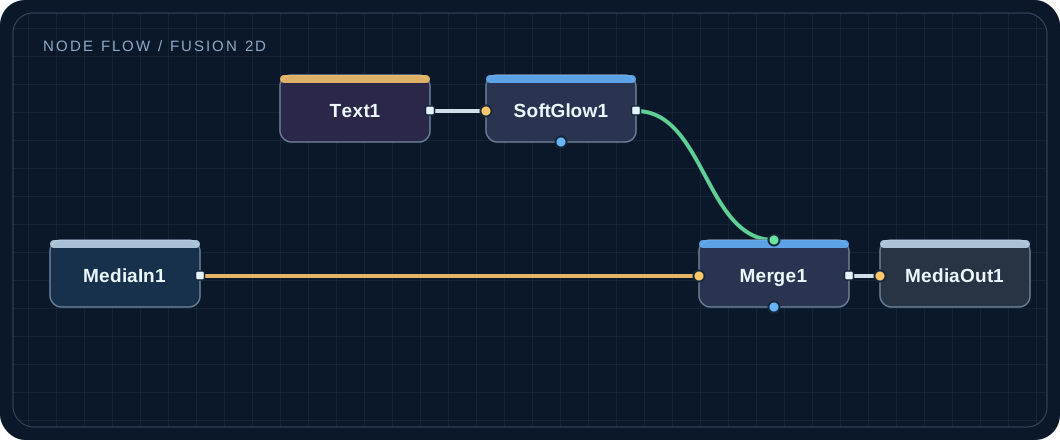
- 1Text+ nối qua SoftGlow1.
- 2MediaIn1 nối cổng vàng Merge1.
- 3SoftGlow1 nối cổng xanh lá Merge1.
- 4Merge1 nối MediaOut1.
Mask khác nguồn màu
Rectangle/Ellipse tạo mask. Nếu muốn thanh hoặc vòng màu, nối mask vào Background rồi Merge với footage.
Năm lỗi dễ mắc
- 1Text che footage: cắm sai Background/Foreground hoặc alpha.
- 2Timeline không đổi: node cuối chưa nối MediaOut.
- 3Transform kéo cả hình: đặt sau Merge thay vì trên nhánh chữ.
- 4Blur cả màn hình: Rectangle chưa nối vào Effect Mask của Blur.
- 5Không có hình trong Viewer: chưa gửi đúng node vào Viewer bằng
1/2, hoặc đang ở frame không phù hợp.
Giới hạn xác minh: các sơ đồ là SVG minh họa khái niệm, chưa phải kiểm thử runtime trên một máy DaVinci Resolve thật. Tên menu và giao diện có thể khác theo phiên bản Resolve.
Muốn đi tiếp sang chuyển động tự động, xem Expression trong DaVinci Resolve là gì và thư viện Fusion Expression.
Khi nào nên dùng
- Vừa mở Fusion Page lần đầu và chưa biết nên học node nào trước.
- Gặp lỗi Text che footage, Blur cả khung hoặc timeline không nhận hiệu ứng và muốn kiểm tra lại cách nối node.
- Cần nền tảng 2D trước khi học Expression, Tracker hoặc Motion Graphic.
Khi nào chưa nên dùng
- Cần Text 3D, Tracking hoặc composition 3D: bài này chỉ nói về quy trình 2D cơ bản.
- Cần hướng dẫn thao tác chi tiết theo đúng một phiên bản Resolve: hãy đối chiếu thêm tài liệu chính thức của Blackmagic Design.
Câu hỏi liên quan
Fusion có giống After Effects?
Có chung nhiều mục đích motion/VFX nhưng Fusion dùng node-based compositing: mỗi bước xử lý là một node và đường nối thể hiện thứ tự xử lý.
Nên học node nào trước?
Merge, Text+, Transform, cùng cách quản lý MediaIn/MediaOut. Đây là nhóm đủ để chèn chữ, làm chữ chuyển động và đưa kết quả về timeline.
Rectangle tạo hình màu trực tiếp?
Rectangle chủ yếu tạo mask. Muốn có vùng màu, nối mask vào Background rồi ghép bằng Merge.
Fusion luôn có MediaIn?
Không. Fusion Composition có thể bắt đầu bằng generator như Background hoặc Text+.
Tài liệu chính thức
Nội dung được đối chiếu với tài liệu chính thức của nhà phát triển và nhà sản xuất liên quan. Tên menu hoặc tính năng có thể thay đổi theo phiên bản phần mềm và hệ điều hành.
Nguyễn Hoà – Edit Không Khó
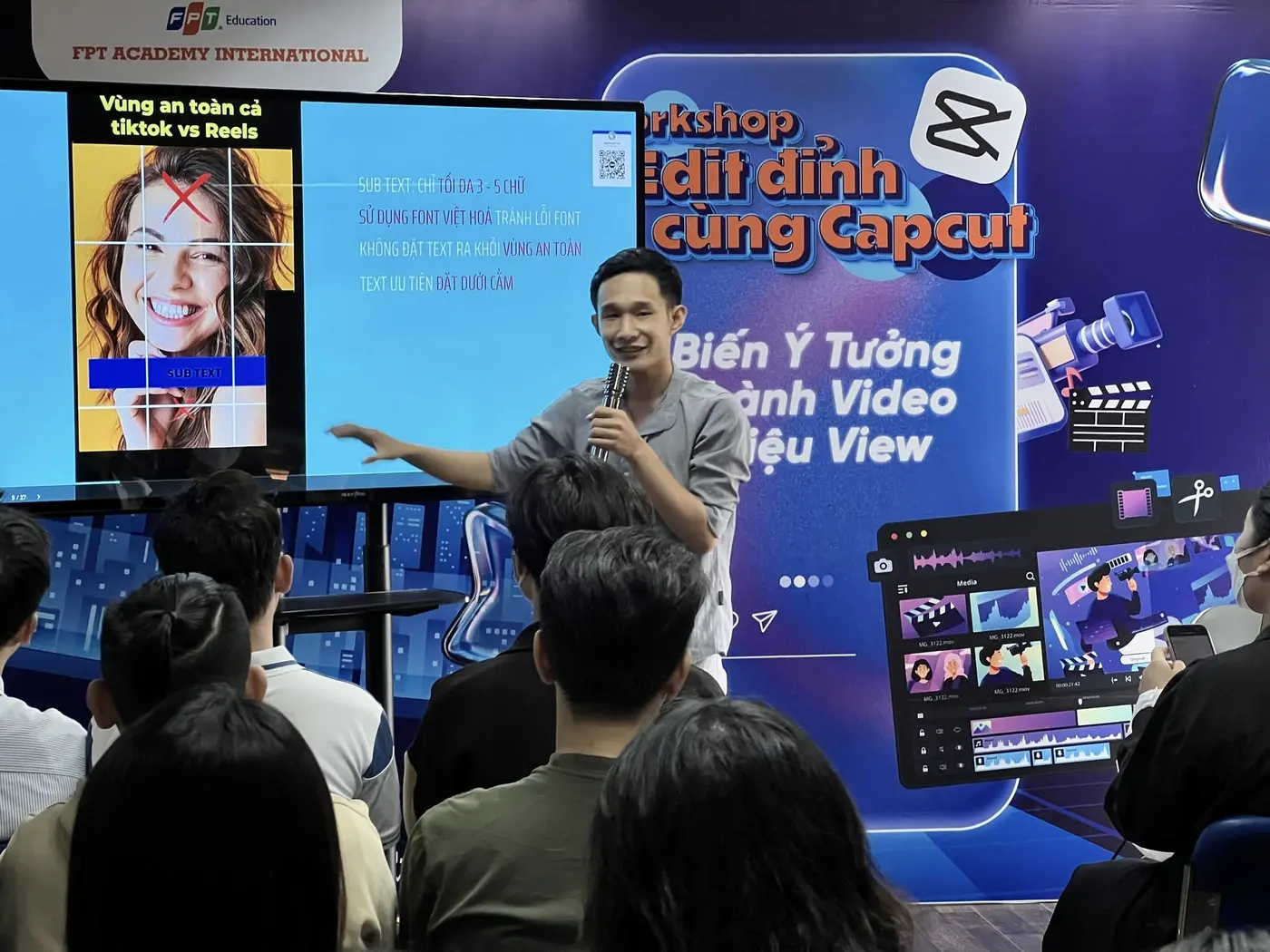
Editor & Trainer, chia sẻ DaVinci Resolve, Fusion, CapCut, Motion Graphic và Color Grading theo hướng hiểu bản chất.
Xem trang tác giả →