
Trả lời ngắn
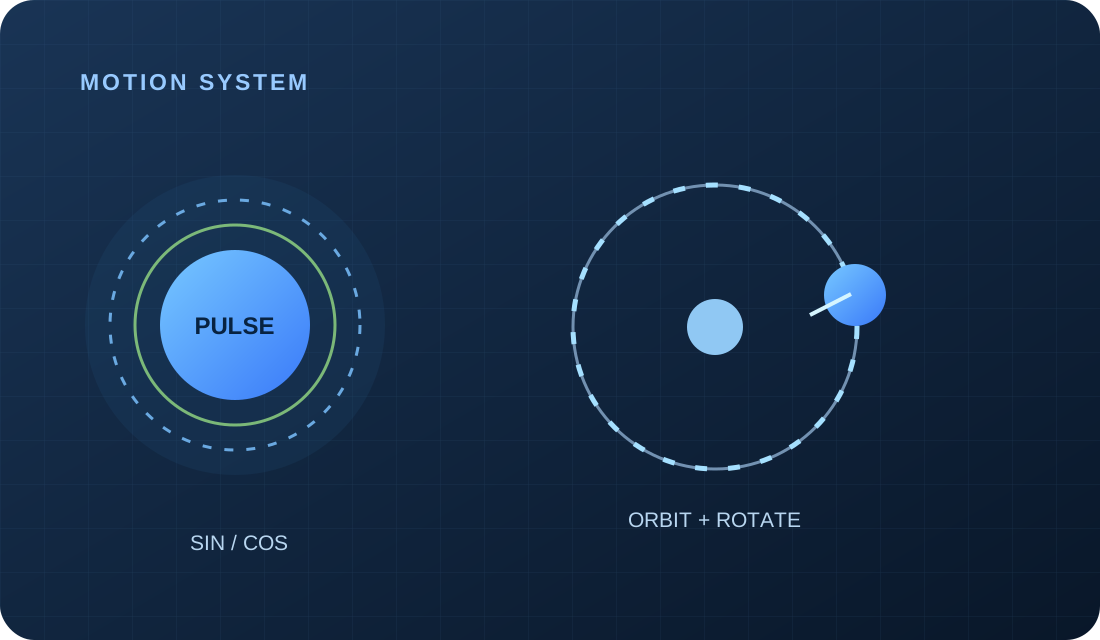
Không cần tạo hàng chục keyframe cho mỗi logo hoặc biểu tượng. Với các công thức dưới đây, anh em có thể tạo chuyển động lặp, nhịp phát sáng, vòng xoay hoặc rung nhẹ trong Fusion. Mỗi mẫu chỉ dán vào đúng tham số được ghi, không phải dán vào tất cả các node.
Chuẩn bị trước khi dán
Mở clip trong Fusion → tạo Transform sau hình ảnh hoặc Text+ → chọn Transform → Inspector. Với công thức Blend, thêm Merge và dán vào Blend của Merge. Nếu tên node của anh em khác tên trong bài, công thức không tham chiếu node khác vẫn hoạt động; công thức có tham chiếu thì phải chỉnh tên cho khớp.
1. Pulse — Logo đập theo nhịp
Dán vào: Transform1 → Size
1 + 0.12*sin(time/8)Size dao động quanh 1.0, biên độ 0.12. Giảm 8 xuống 4 để nhịp nhanh hơn.
Dùng cho logo, icon, CTA. Công thức biến sin thành thay đổi về Scale. Chỉ cần thay 0.12 thành 0.05 là đập nhẹ hơn, hoặc 0.2 nếu muốn rõ hơn. Đây là chuyển động liên tục; không đọc âm thanh và không tự khớp BPM.
2. Xoay đều không cần Keyframe
Dán vào: Transform1 → Angle
time*3Góc xoay tăng 3° mỗi frame; tốc độ tính theo frame, không tự cố định theo giây.
Đổi 3 thành -3 để đổi chiều. Với 24fps, 3 độ/frame tương đương 72 độ/giây; với 30fps tương đương 90 độ/giây.
3. Float — Trôi nổi lên xuống
Dán vào: Transform1 → Center
Point(0.5, 0.5 + 0.08*sin(time/12))Giữ X ở giữa khung hình; Y dao động ±0.08 trong hệ tọa độ chuẩn hóa.
Nếu đối tượng nằm sẵn ở vị trí khác, hãy thay 0.5 đầu hoặc thứ hai bằng tọa độ X/Y mong muốn. Center là tham số dạng Point, vì vậy phải trả về cả hai tọa độ.
4. Orbit — Chuyển động theo vòng tròn
Dán vào: Transform1 → Center
Point(0.5+0.18*cos(time/20), 0.5+0.18*sin(time/20))Cos điều khiển X, sin điều khiển Y; tạo vòng lặp liên tục quanh tâm khung hình.
Hai trục đi lệch pha một góc 90° nhờ cos và sin. Thay đồng thời hai giá trị 0.18 để tăng/giảm bán kính. Do pixel aspect ratio hoặc cách hiển thị Viewer, chuyển động có thể nhìn hơi dẹt trên các tỷ lệ khung hình khác nhau.
5. Blink — Nhấp nháy bật/tắt
Dán vào: Merge1 → Blend
iif(time%24 < 12, 1, 0)Bật 12 frame, tắt 12 frame; hiệu ứng bật/tắt tức thời, không có fade.
Trong chu kỳ 24 frame, 12 frame bật và 12 frame tắt. Muốn nhấp nháy nhanh hơn, thử time%12 < 6. Với các cảnh cần tránh chớp sáng mạnh, nên dùng Fade mềm thay vì Blink.
6. Fade — Hiện/ẩn mềm liên tục
Dán vào: Merge1 → Blend
0.5 + 0.5*sin(time/10)Blend liên tục thay đổi trong khoảng 0–1 theo sóng sin.
Giá trị Blend nằm từ 0 đến 1 nên có thể nối vào thông số hòa trộn. So với Blink, Fade phù hợp ánh sáng, glow và đối tượng phụ vì chuyển động ít gắt hơn.
7. Easing — Phóng to rồi dừng
Dán vào: Transform1 → Size
0.5 - 0.5*cos(min(1,max(0,(time-comp.RenderStart)/24))*pi)Tăng Size từ 0 lên 1 trong 24 frame đầu, có tăng/giảm tốc; giữ ở 1 sau đó.
Điểm khác biệt: đây là chuyển động một lần, có tăng tốc/giảm tốc, không dao động vô hạn. 24 ở đây là số frame, không phải 24 giây. Hàm min và max giữ tiến trình trong khoảng 0–1. Để đối tượng không bắt đầu ở kích thước 0, có thể đặt 0.8 + 0.2*(...) quanh biểu thức easing nhưng cần thêm ngoặc đúng.
8. Shake — Rung nhẹ dạng toán học
Dán vào: Transform1 → Center
Point(0.5+0.02*sin(time*1.7)+0.01*sin(time*3.1), 0.5+0.02*cos(time*1.4))Cộng nhiều sóng với nhịp khác nhau tạo rung giả ngẫu nhiên; đây không phải nhiễu random thực.
Phù hợp làm icon mang cảm giác năng động. Đây là tổng các hàm sin/cos, tạo rung có tính quy luật; không phải jitter ngẫu nhiên thực sự. Với rung ngẫu nhiên, có thể cân nhắc modifier Perturb, nhưng đó là một cơ chế khác Simple Expression.
Tự điều chỉnh công thức mà không cần biết lập trình
| Muốn điều chỉnh | Đổi phần nào? | Ví dụ |
|---|---|---|
| Nhanh hơn | Giảm số ở mẫu time/8 | time/4 |
| Dao động mạnh hơn | Tăng hệ số trước sin | 0.12 → 0.2 |
| Đảo chiều xoay | Đổi dấu hệ số | 3 → -3 |
| Dời vị trí trung tâm | Đổi 0.5 trong Point | 0.5 → 0.6 |
| Tăng thời gian Ease | Tăng số frame | 24 → 48 |
Lưu ý hiệu năng và cách kiểm tra
Expression tính giá trị theo thời gian, đôi khi làm Fusion phải đánh giá lại node thường xuyên hơn. Nếu chỉ liên kết giá trị tĩnh, Instance hoặc Publish/Connect To có thể phù hợp hơn. Kiểm tra chuyển động trong Viewer, Spline và khi Render; hình trên website chỉ là minh họa toán học, không phải kết quả render thực tế từ DaVinci Resolve.
Đọc tiếp Expression cho Text+ để tạo các hiệu ứng thường dùng trong video ngắn.
Khi nào nên dùng
- Cần chuyển động lặp như đập nhịp, xoay đều, trôi nổi, orbit hoặc rung nhẹ cho logo và biểu tượng.
- Muốn chỉnh chuyển động bằng cách sửa vài con số trong công thức thay vì sắp xếp lại keyframe.
Khi nào chưa nên dùng
- Cần chuyển động khớp BPM hoặc đọc âm thanh: các mẫu trong bài không tự khớp nhịp nhạc.
- Cần rung ngẫu nhiên thực sự: nên cân nhắc modifier Perturb, một cơ chế khác Simple Expression.
- Cảnh cần tránh chớp sáng mạnh: dùng Fade mềm thay vì Blink.
Câu hỏi liên quan
Mỗi công thức Motion dán vào đâu?
Mỗi mẫu chỉ dán vào đúng tham số được ghi: Size, Angle và Center của Transform; Blend của Merge. Không dán vào tất cả các node.
Công thức xoay `time*3` quay nhanh cỡ nào?
Góc xoay tăng 3° mỗi frame, tức 72°/giây ở 24fps hoặc 90°/giây ở 30fps. Tốc độ tính theo frame nên thay đổi khi đổi FPS.
Công thức Shake có phải rung ngẫu nhiên thật không?
Không. Đây là tổng các hàm sin/cos với nhịp khác nhau tạo rung giả ngẫu nhiên có quy luật, không phải jitter ngẫu nhiên thực sự.
Tài liệu chính thức
Nội dung được đối chiếu với tài liệu chính thức của nhà phát triển và nhà sản xuất liên quan. Tên menu hoặc tính năng có thể thay đổi theo phiên bản phần mềm và hệ điều hành.
Nguyễn Hoà – Edit Không Khó
Editor & Trainer, chia sẻ DaVinci Resolve, Fusion, CapCut, Motion Graphic và Color Grading theo hướng hiểu bản chất.
Xem trang tác giả →