
Trả lời ngắn
Cài DaVinci Resolve xong, macOS xác minh ứng dụng, nhấn mở thì biểu tượng trên Dock chỉ nhấp nháy rồi biến mất? Đây là lỗi được ghi nhận trong một lần cài DaVinci Resolve Studio 21.1 bản đã chỉnh sửa (thường được gọi là bản “Hắc Ám”) trên MacBook Pro M5 Pro chạy macOS Tahoe 26.
Cùng một bộ cài hoạt động trên những máy Mac khác nhưng không khởi động được trên máy này. Quá trình kiểm tra đã phát hiện Gatekeeper từ chối ứng dụng và hai thư mục dữ liệu người dùng thuộc sở hữu `root`, không ghi được. Sau khi sửa quyền hai thư mục này, người dùng đã xác nhận DaVinci Resolve mở lại và hoạt động bình thường. Bài viết mô tả cách chẩn đoán và khắc phục vấn đề đã tìm thấy; kết quả có thể khác ở từng máy nên không cam kết xử lý mọi trường hợp.
Lưu ý bảo mật: Bản chỉnh sửa có thể mất chữ ký nhà phát triển và tiềm ẩn rủi ro. Hướng dẫn này không cung cấp bản crack, cách kích hoạt trái phép hoặc cách vượt cơ chế bảo mật của macOS. Nếu cần đối chứng, hãy dùng bản Resolve chính thức từ Blackmagic Design.
1. Dấu hiệu nhận biết
- Trình cài đặt báo hoàn tất, macOS xuất hiện bước Verifying (Xác minh).
- Nhấn mở DaVinci Resolve: biểu tượng trên Dock nhấp nháy, sau đó tự tắt.
- Không thấy màn hình khởi động hoặc thông báo lỗi rõ ràng.
- Bộ cài có thể chạy trên máy Mac khác, nhưng không chạy trên máy đang kiểm tra.
Thiết bị trong ca thực tế:
| Thành phần | Thông tin |
|---|---|
| Máy | MacBook Pro, chip Apple M5 Pro |
| Hệ điều hành | macOS Tahoe 26 |
| Phần mềm | DaVinci Resolve Studio 21.1 |
| Bộ cài | Bản đã chỉnh sửa (“Hắc Ám”) |
| Triệu chứng | Nhấp nháy trên Dock rồi tự tắt |
2. Kiểm tra chữ ký ứng dụng
Mở Terminal (nhấn Command + Space, gõ Terminal, nhấn Return). Chạy:
codesign --verify --deep --strict --verbose=2 "/Applications/DaVinci Resolve/DaVinci Resolve.app" 2>&1Ở máy đã kiểm tra, kết quả cuối là:
/Applications/DaVinci Resolve/DaVinci Resolve.app: valid on disk
/Applications/DaVinci Resolve/DaVinci Resolve.app: satisfies its Designated Requirement
Ý nghĩa: Nội dung ứng dụng vượt qua phép kiểm tra tính toàn vẹn đối với chữ ký hiện có. Kết quả này không có nghĩa chữ ký thuộc nhà phát triển được Apple tin cậy hoặc ứng dụng chắc chắn khởi động thành công.
Kiểm tra Gatekeeper và kiến trúc Apple Silicon
Chạy nguyên khối lệnh:
APP="/Applications/DaVinci Resolve/DaVinci Resolve.app"

echo "=== SIGNATURE ==="
codesign -dv --verbose=4 "$APP" 2>&1 | grep -E 'Authority=|TeamIdentifier=|Signature=|Identifier='

echo "=== GATEKEEPER ==="
spctl --assess --type execute --verbose=4 "$APP" 2>&1

echo "=== ARCHITECTURE ==="
file "$APP/Contents/MacOS/Resolve"
Kết quả ghi nhận:
Identifier=com.blackmagic-design.DaVinciResolve
Signature=adhoc
TeamIdentifier=not set

/Applications/DaVinci Resolve/DaVinci Resolve.app: rejected

Mach-O universal binary with 2 architectures:
x86_64
arm64| Kết quả | Diễn giải |
|---|---|
Signature=adhoc | Ứng dụng đang được ký kiểu ad-hoc, không có chuỗi xác nhận Developer ID thông thường. |
TeamIdentifier=not set | Chữ ký hiện tại không khai báo Team ID. |
rejected | Gatekeeper không chấp nhận ứng dụng trong lần đánh giá này. |
arm64 | File thực thi có kiến trúc hỗ trợ Apple Silicon. |
x86_64 | File thực thi cũng có kiến trúc Intel. |
Kết luận tại bước này: Có vấn đề về sự chấp nhận của Gatekeeper, nhưng chưa thể khẳng định đó là nguyên nhân duy nhất khiến Resolve tự đóng. Cũng không có bằng chứng cho rằng máy M5 Pro không hỗ trợ kiến trúc của file thực thi này.
3. Chạy Resolve từ Terminal để đọc lỗi khởi động
Để quan sát thông báo thay vì chỉ nhìn biểu tượng trên Dock, chạy:
"/Applications/DaVinci Resolve/DaVinci Resolve.app/Contents/MacOS/Resolve" 2>&1 | tee "$HOME/Desktop/resolve-startup.log"Lệnh chạy file thực thi Resolve và lưu nội dung xuất ra Terminal vào resolve-startup.log trên Desktop. Đây không phải lệnh sửa chữ ký hay vượt Gatekeeper.
Trong ca thực tế, cuối log xuất hiện:
log4cxx: No appender could be found for logger (BtCommon).
log4cxx: Please initialize the log4cxx system properly.
Failed to create application support directories
Dòng cần tập trung: Failed to create application support directories — Resolve báo không tạo được một hoặc nhiều thư mục hỗ trợ ứng dụng.
Log cũng có cảnh báo các class IMSMaskMetadata, IMSRuntimeMaskRenderer… xuất hiện ở cả ImmersiveMediaSupport.framework của macOS và ImmersiveVideoToolbox.framework của Resolve. Đây là cảnh báo trùng class, chưa chứng minh nguyên nhân gây thoát ứng dụng; không xóa/đổi tên framework để thử sửa.
4. Kiểm tra quyền ghi thư mục Application Support
Một nguyên nhân cần kiểm tra khi thấy lỗi tạo thư mục là quyền sở hữu thư mục dữ liệu trong tài khoản macOS.
Dán nguyên khối lệnh:
for p in \
"$HOME/Library/Application Support" \
"$HOME/Library/Application Support/Blackmagic Design" \
"$HOME/Library/Application Support/Blackmagic Design/DaVinci Resolve" \
"/Library/Application Support/Blackmagic Design" \
"/Library/Application Support/Blackmagic Design/DaVinci Resolve"
do
  echo "===== $p ====="
  if [ -d "$p" ]; then
    ls -ldeO "$p"
    if [ -w "$p" ]; then
      echo "WRITABLE"
    else
      echo "NOT WRITABLE"
    fi
  else
    echo "MISSING"
  fi
done
Lệnh chỉ kiểm tra, không chỉnh sửa quyền hay xóa dữ liệu.
Kết quả thực tế:
| Đường dẫn | Chủ sở hữu | Khả năng ghi của tài khoản hiện tại |
|---|---|---|
~/Library/Application Support | User | WRITABLE |
~/Library/Application Support/Blackmagic Design | root | NOT WRITABLE |
~/Library/Application Support/Blackmagic Design/DaVinci Resolve | root | NOT WRITABLE |
/Library/Application Support/Blackmagic Design | root | WRITABLE |
/Library/Application Support/Blackmagic Design/DaVinci Resolve | root | WRITABLE |
Phát hiện: Hai thư mục trong Library của người dùng bị sở hữu bởi root, khiến tài khoản đang đăng nhập không thể ghi vào đó. Điều này phù hợp với thông báo không tạo được thư mục hỗ trợ.
Không được xem mọi thư mục thuộc root là lỗi. Các thư mục hệ thống trong /Library/... có thể thuộc root là bình thường. Chỉ sửa đúng thư mục cá nhân đã xác minh bị sai quyền.
5. Sửa quyền sở hữu — chỉ khi đúng tình huống trên
Điều kiện: Hai thư mục sau phải tồn tại và hiển thị chủ sở hữu root, đồng thời báo NOT WRITABLE đối với tài khoản của bạn:
~/Library/Application Support/Blackmagic Design~/Library/Application Support/Blackmagic Design/DaVinci Resolve
Khi đó chạy:
sudo chown "$USER":staff \
"$HOME/Library/Application Support/Blackmagic Design" \
"$HOME/Library/Application Support/Blackmagic Design/DaVinci Resolve"
Nhập mật khẩu tài khoản quản trị khi Terminal yêu cầu. Khi gõ mật khẩu, Terminal không hiển thị ký tự; nhấn Return sau khi nhập xong.
Lệnh làm gì? Đổi chủ sở hữu của đúng hai thư mục nêu trên về tài khoản đang đăng nhập, giữ nguyên dữ liệu và không thay đổi đệ quy tất cả file con. Nếu bên trong vẫn còn file/thư mục thuộc root gây lỗi, cần chẩn đoán tiếp; không tự chạy chown -R trên toàn bộ Library.
Kiểm tra sau khi sửa
ls -ld \
"$HOME/Library/Application Support/Blackmagic Design" \
"$HOME/Library/Application Support/Blackmagic Design/DaVinci Resolve"
Chủ sở hữu của cả hai thư mục phải chuyển từ root thành tên tài khoản macOS hiện tại (ví dụ maccuahuydepzai).
Trong ca thực tế, Terminal trở về dấu nhắc mà không hiển thị lỗi sau lệnh chown, và sau bước này DaVinci Resolve đã mở lại bình thường theo xác nhận của người dùng.
6. Thử mở lại Resolve và kiểm tra lỗi còn lại
- 1Mở DaVinci Resolve từ thư mục Applications.
- 2Nếu ứng dụng mở được, kiểm tra tiếp giao diện, Project Library và hoạt động bình thường trước khi kết luận đã khắc phục.
- 3Nếu vẫn nhấp nháy rồi tắt, chạy lại lệnh lấy log:
"/Applications/DaVinci Resolve/DaVinci Resolve.app/Contents/MacOS/Resolve" 2>&1 | tee "$HOME/Desktop/resolve-startup.log"Nếu dòng Failed to create application support directories biến mất nhưng Resolve vẫn tự tắt, cần tìm nguyên nhân khác. Kiểm tra Console → Crash Reports để lấy báo cáo crash liên quan đến Resolve.
Với bản cài Blackmagic thông thường, có thể tìm tiện ích CaptureLogs trong:
/Library/Application Support/Blackmagic Design/DaVinci ResolveNếu phần mềm vẫn không khởi động, phương án đối chứng đáng tin cậy là chạy bản Resolve chính thức, chưa chỉnh sửa trên cùng máy. Nếu bản chính thức chạy bình thường, đây là dấu hiệu mạnh cho thấy bộ cài đã chỉnh sửa có vấn đề; không nên vô hiệu hóa các lớp bảo mật macOS để ép chạy.
7. Những thao tác không nên thực hiện
- Không tắt Gatekeeper hoặc System Integrity Protection (SIP) trên toàn hệ thống để chạy bản chỉnh sửa.
- Không dùng
sudo chmod -R 777cho thư mục Blackmagic hay Library. - Không xóa hoặc đổi tên framework của hệ điều hành khi chưa xác định nguyên nhân.
- Không xóa Project Library và cơ sở dữ liệu dự án khi chưa sao lưu.
- Không cho rằng
valid on diskđồng nghĩa ứng dụng đã vượt mọi kiểm tra bảo mật. - Không kết luận “fix thành công 100%” nếu chưa mở lại và kiểm thử phần mềm thực tế.
8. Kết quả chẩn đoán thực tế
| Hạng mục | Trạng thái | Bằng chứng |
|---|---|---|
| Có kiến trúc Apple Silicon | PASS | arm64 trong kết quả file |
| Tính toàn vẹn chữ ký hiện tại | PASS | valid on disk |
| Gatekeeper chấp nhận bộ cài | FAIL | rejected |
| Resolve tạo được thư mục hỗ trợ khi khởi động | FAIL | Failed to create application support directories |
| Quyền ghi hai thư mục cá nhân | FAIL (trước sửa) | root, NOT WRITABLE |
Lệnh chown thực thi không báo lỗi | PASS | Terminal trở về dấu nhắc, không báo lỗi |
Chủ sở hữu đã đổi sau chown | PASS (theo xác nhận của người dùng) | Người dùng xác nhận đã sửa thành công; chưa đính kèm đầu ra ls -ld |
| DaVinci Resolve khởi động thành công | PASS | Người dùng xác nhận Resolve mở lại bình thường sau khi sửa quyền |
Kết luận
Với MacBook Pro M5 Pro, macOS Tahoe 26 và DaVinci Resolve Studio 21.1 bản đã chỉnh sửa, quá trình chẩn đoán đã phát hiện hai vấn đề độc lập: Gatekeeper từ chối ứng dụng và hai thư mục Application Support trong tài khoản người dùng không thể ghi do thuộc sở hữu `root`.
Lệnh chown được dùng để sửa đúng hai thư mục người dùng bị sai chủ sở hữu. Sau thao tác này, người dùng đã xác nhận DaVinci Resolve mở thành công. Nếu lỗi vẫn tiếp diễn trên máy của bạn, hãy dựa vào log/crash report và đối chứng bằng bộ cài chính thức, không tắt bảo mật của macOS.
Khi nào nên dùng
- DaVinci Resolve nhấp nháy trên Dock rồi tự tắt ngay sau khi cài hoặc sau khi macOS xác minh ứng dụng.
- Log khởi động chạy từ Terminal có dòng Failed to create application support directories.
- Thư mục Application Support của Blackmagic Design trong Library cá nhân thuộc sở hữu root và không ghi được.
Khi nào chưa nên dùng
- Không dùng để tắt Gatekeeper hoặc System Integrity Protection (SIP) nhằm chạy bản chỉnh sửa.
- Không chạy chown -R hoặc sudo chmod -R 777 trên toàn bộ Library hay thư mục Blackmagic.
- Không nên kết luận đã sửa thành công khi chưa mở lại và kiểm thử Resolve thực tế.
Câu hỏi liên quan
DaVinci Resolve nhấp nháy trên Dock rồi tắt trên Mac M5 Pro là do đâu?
Trong ca được ghi nhận, Gatekeeper từ chối ứng dụng (rejected) và hai thư mục Application Support trong Library cá nhân thuộc sở hữu root nên Resolve báo Failed to create application support directories. Sau khi sửa quyền hai thư mục này, người dùng đã xác nhận Resolve mở lại bình thường, nhưng chưa thể khẳng định đây là nguyên nhân duy nhất ở mọi máy.
Lệnh chown trong bài sửa những thư mục nào?
Chỉ đúng hai thư mục: ~/Library/Application Support/Blackmagic Design và ~/Library/Application Support/Blackmagic Design/DaVinci Resolve, và chỉ khi chúng tồn tại, thuộc root và không ghi được. Không chạy chown -R trên toàn bộ Library.
Có nên tắt Gatekeeper hoặc SIP để Resolve chạy được không?
Không. Bài viết không đề xuất vô hiệu hóa Gatekeeper hay SIP. Nếu cần đối chứng, hãy chạy bản DaVinci Resolve chính thức, chưa chỉnh sửa từ Blackmagic Design trên cùng máy.
Tài liệu chính thức
Nội dung được đối chiếu với tài liệu chính thức của nhà phát triển và nhà sản xuất liên quan. Tên menu hoặc tính năng có thể thay đổi theo phiên bản phần mềm và hệ điều hành.
Nguyễn Hoà – Edit Không Khó
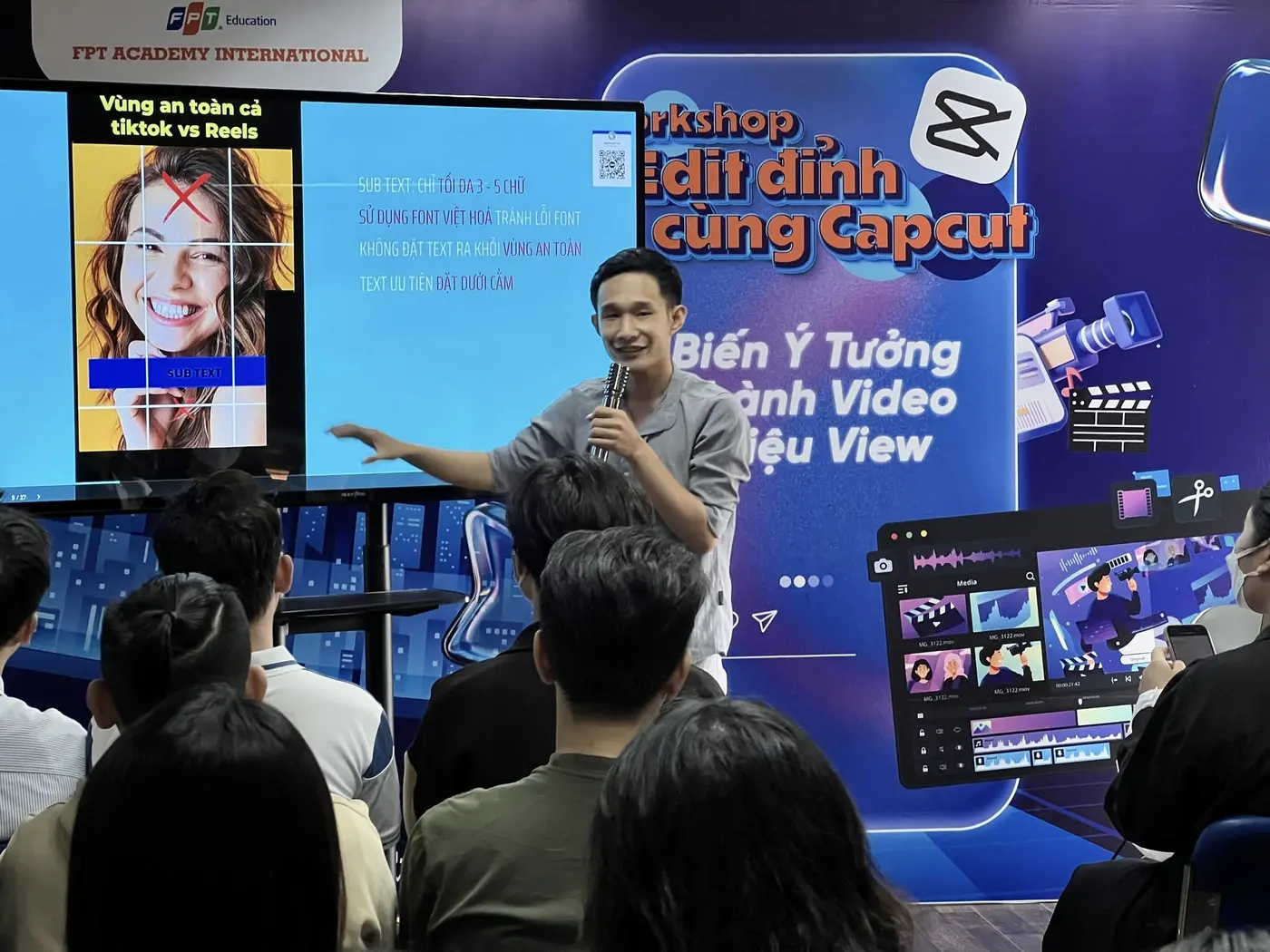
Editor & Trainer, chia sẻ DaVinci Resolve, Fusion, CapCut, Motion Graphic và Color Grading theo hướng hiểu bản chất.
Xem trang tác giả →